Selasa, 24 April 2018

cara mengistal wiindows 8

Pada kesempatan kali ini, saya akan berbagi tutorial bagaimana cara menginstall windows 8/ 8.1 dengan mudah, bahkan bagi orang awam pun. Langkah demi langkahnya pun saya jelaskan dengan sedetail mungkin agar anda dapat memahami betul setiap langkahnya. Tapi meskipun begitu, pastikan anda menyimak setiap langkahnya, jangan sampai ada yang anda lewati.
Antara windows 8 dengan 8.1 tidak jauh berbeda. Mungkin ada sedikit perbedaan diantara keduanya, seperti navigation properties, fitur pencarian, dan ukuran tile yang mempunyai ciri khas masing-masing.
Salah satu ciri khas yang paling menonjol dari windows 8.1 adalah, terdapat tombol start pada menu taskbar, dimana windows 8 tidak dilengkapi dengan fitur ini. Tapi tenang saja, proses instalasinya tidak jauh berbeda, jadi anda tidak perlu khawatir. Simak langkah-langkah instalasi windows 8 berikut ini :

Sebelum memulai menginstall windows 8

  • Seperti biasa, siapkan DVD installer windowsnya. Misalkan anda ingin menginstall windows 8 dengan flashdisk, anda bisa membaca artikelnya disini.
  • Jika yang di install adalah laptop, saya sangat menyarankan agar anda mencolokkan charger laptop anda sekarang juga. Sangat beresiko ketika dalam proses instalasi atau masih setengah jalan proses instalasi, eh tiba-tiba laptopnya mati.

Setting BIOS agar booting dari CD/ DVD

Pertama-tama anda harus setting BIOS agar booting pertama kali dari CD/ DVD. Waktu PC atau laptop pertama kali dihidupkan, booting pertama kali dilakukan dari HDD, maka dari itu anda harus mensettingnya terlebih dahulu dengan cara sebagai berikut :
1. Nyalakan/ restart komputer atau laptop anda, kemudian tekan tombol DEL(Delete). Untuk masuk ke menu BIOS, tidak semua komputer/laptop menggunakan tombol yang sama.
Tombol lain yang bisa anda gunakan antara lain F1F2Fn+F2, dan lain sebagainya, coba salah satu.
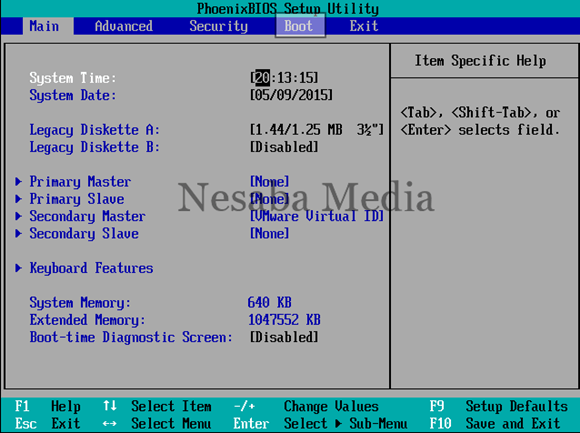
2. Akan muncul tampilan menu BIOS seperti gambar berikut ini. Ingat yah, tampilan menu BIOS pada setiap komputer/ laptop juga tidak semua sama. Setelah itu, pindah ke tab Boot dengan menggunakan tombol ◄ ►.
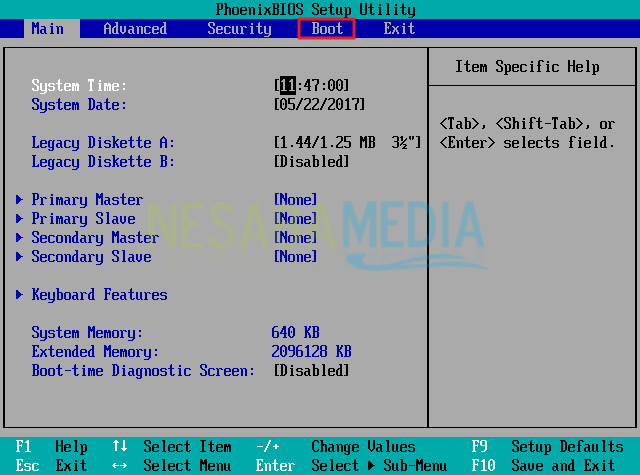
tampilan bios pertama instalasi windows 8
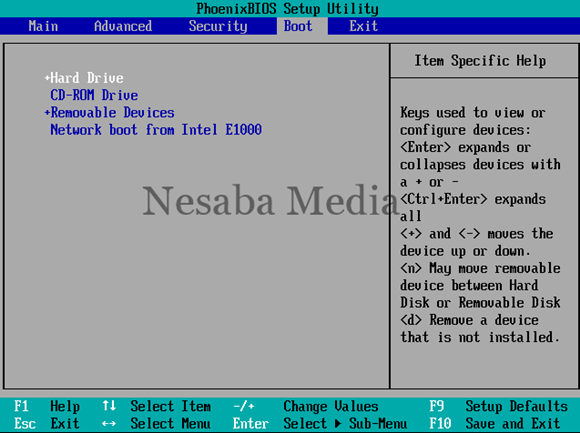
3. Seperti yang terdapat pada gambar dibawah ini, posisi Hard Drive atau HDD terletak di atas sendiri, hal tersebut berarti booting pertama kali dilakukan dari HDD. Maka dari itu, anda harus mengubahnya agar booting pertama kali dari CD-ROM Drive.
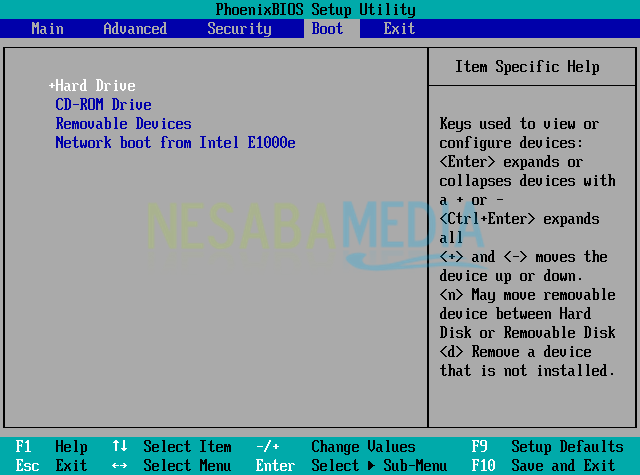
HDD ada diurutan atas
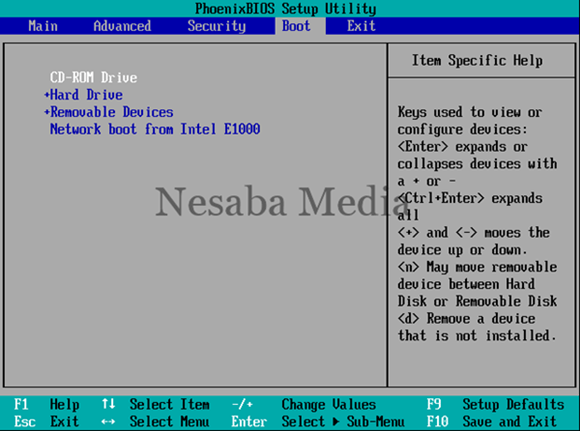
4. Pilih CD-ROM Drive, kemudian gunakan tombol +/- untuk memindahkannya sampai berapa di posisi teratas seperti yang terdapat pada gambar dibawah ini.
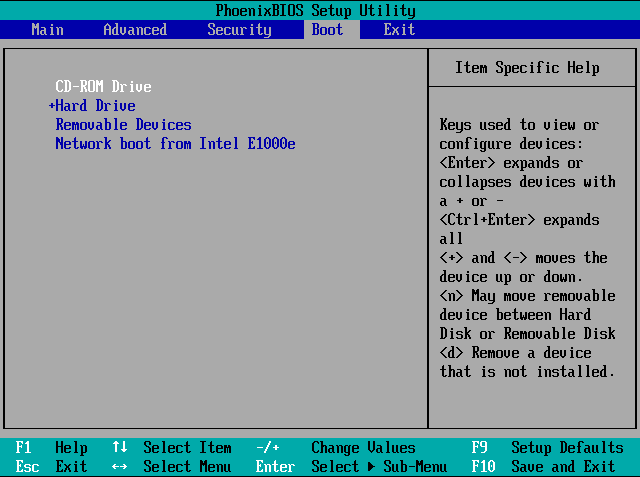
pilih cd rom drive instalasi windows 8
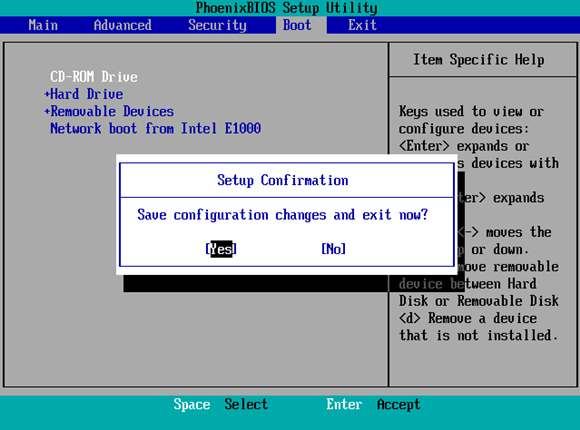
5. Jangan lupa ya, masukkan DVD installer windows 8 nya ke dalam DVDROM komputer/ laptop anda. Simpan konfigurasi yang telah anda lakukan dengan menekan tombol F10.
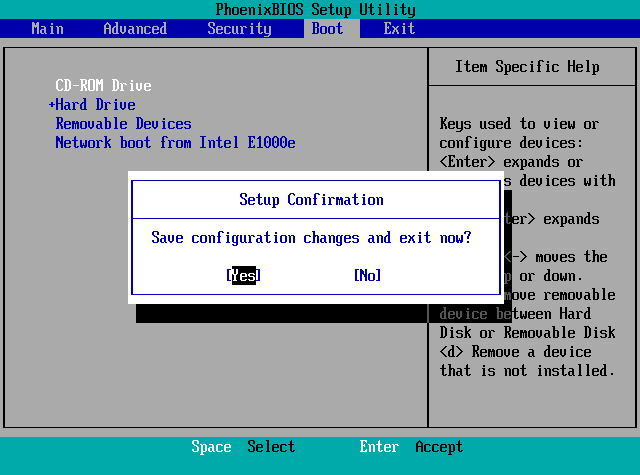
simpan konfigurasi bios windows 8
Seperti yang pernah saya bilang sebelumnya, tidak semua tipe BIOS pada masing-masing laptop sama. Jadi jangan heran jika tampilan BIOS yang digunakan dalam tutorial kali ini berbeda dengan tampilan BIOS pada laptop/ komputer anda. Untuk lebih jelas mengenai pengertian BIOS dan jenis-jenisnya, anda bisa membaca artikel mengenai BIOS yang pernah saya bagikan sebelumnya.

Langkah-langkah menginstall windows 8

Langkah-langkah untuk menginstall windows 8 juga tidak jauh berbeda dengan menginstall windows 10, meskipun ada perbedaan, itupun hanya sedikit saja. Baiklah, simak dengan seksama langkah-langkahnya sebagai berikut :
1. Untuk memulai instalasi, silakan tekan sembarang tombol agar PC atau laptop booting dari CD/ DVD. Oh ya, misalkan anda berjumpa lagi dengan tampilan seperti ini pada tengah-tengah proses instalasi, jangan tekan tombol apapun, nanti anda akan mengulang lagi proses instalasi dari awal.
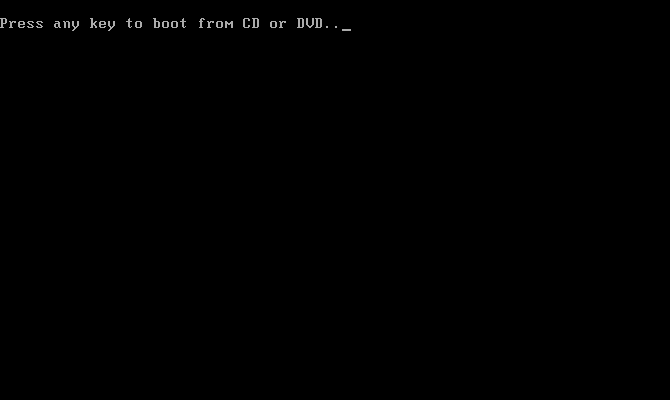
cara menginstall windows 8
2. Pilih Indonesian (Indonesia) pada Time and currency format. Untuk yang lainnya biarkan saja default, tidak usah diubah. Setelah itu pilih Next.
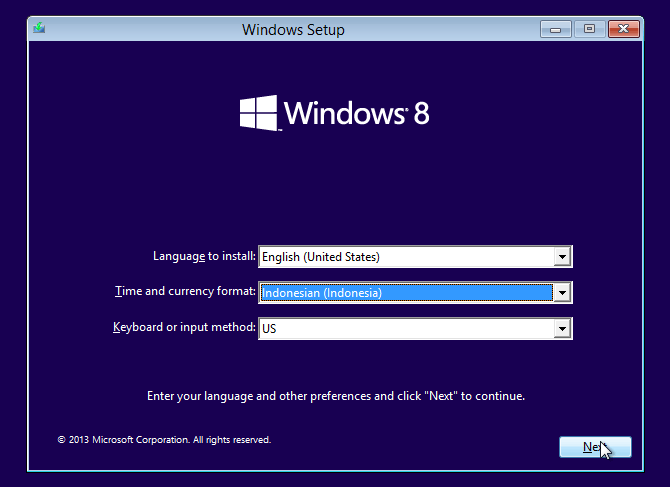
pilih Indonesian instalasi windows 8
3. Akan muncul tampilan seperti yang terdapat pada gambar berikut ini. Silakan pilih Install now.
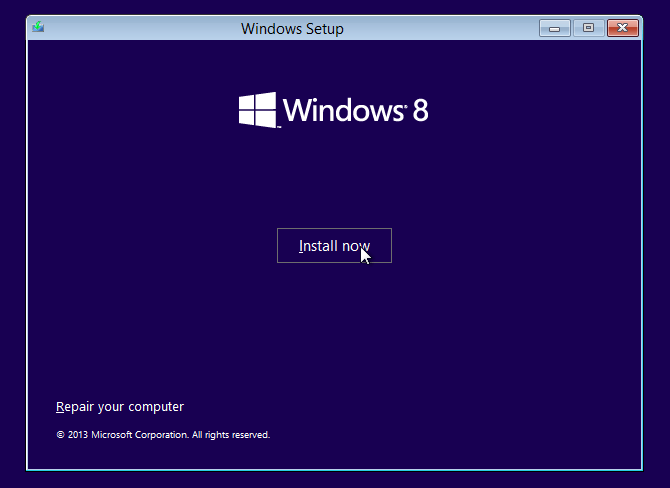
Pilih Install now windows 8
4. Langkah selanjutnya yaitu memasukkan product key windows 8 nya, yang biasanya terdapat dalam satu paket sama DVD nya. Kemudian pilih Next.
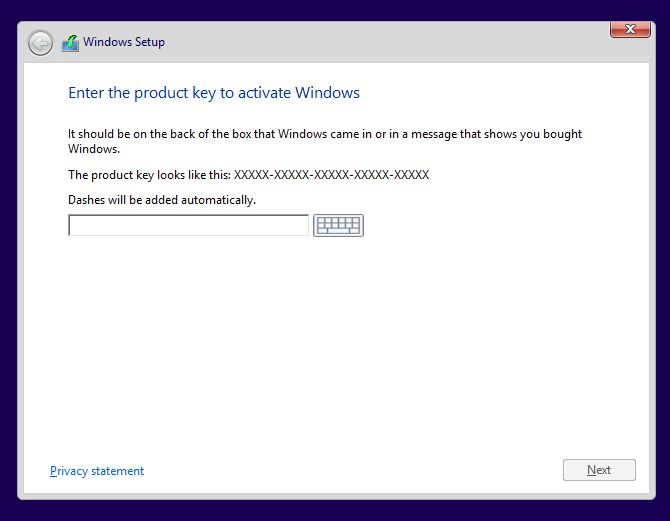
cara menginstall windows 8
5. Jangan lupa centang I accept the licence terms, kemudian pilih Next untuk melanjutkan ke langkah berikutnya.
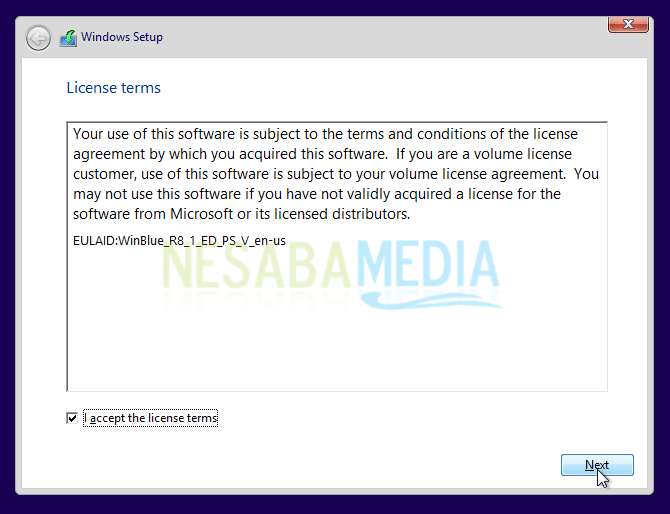
centang license terms windows 8
6. Pada langkah ini, pilih Custom: Install Windows only (advanced).
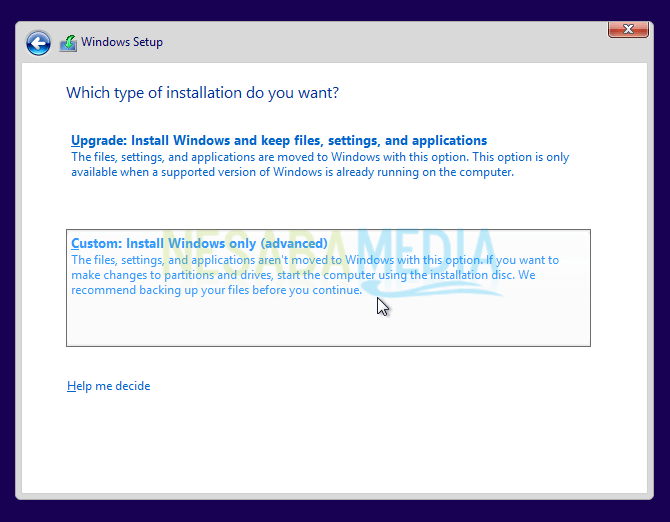
cara menginstall windows 8
7. Bagi anda yang ingin melakukan install ulang, dimana komputer/ laptop anda pernah diinstall sistem operasi windows sebelumnya dan ingin agar data pada partisi lain tidak hilang, cukup delete Drive 0 Partition 2 (partisi C:) dan Drive 0 Partition 1 : System Reserved, kemudian buat partisi baru lagi. Setelah itu pilih Drive 0 Partition 2 sebagai lokasi instalasinya, kemudian pilih Next. Lebih jelasnya, simak gambar gif berikut ini.
Catatan: Bagi anda yang ingin melakukan install ulang windows 8, lewati langkah nomor 8-12 dan bagi anda yang komputer/ laptopnya belum pernah diinstall sistem operasi sama sekali, atau yang HDDnya masih kosong dan mulus, silakan lewati langkah nomor 7 ini.
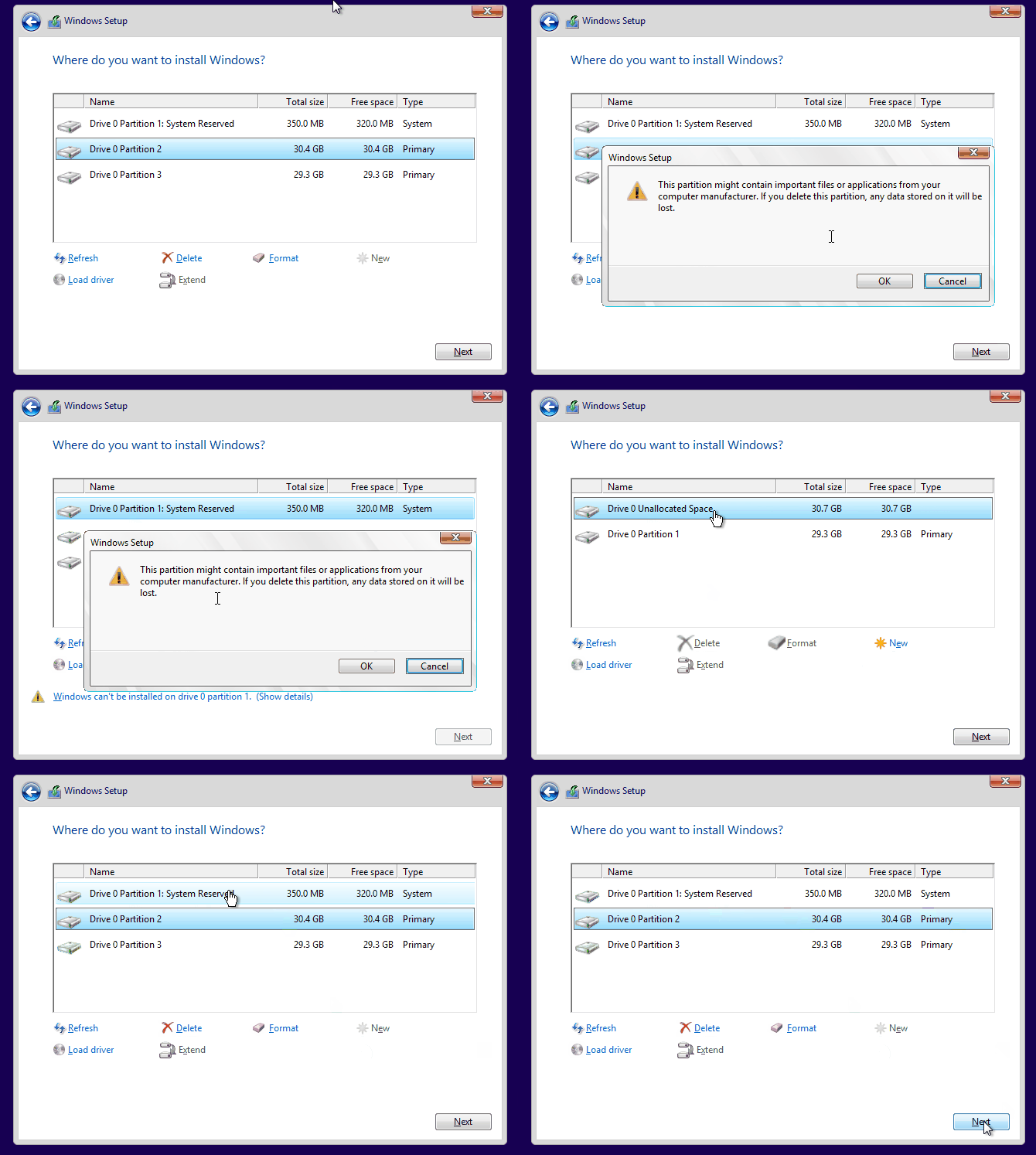
cara partisi windows 8 saat install ulang
8. Seperti yang anda lihat pada gambar berikut ini, bahwa ruang HDD nya masih kosong. Yang perlu anda lakukan pada langkah berikut ini adalah mempartisi HDD anda menjadi beberapa partisi (tergantung keinginan anda, bisa 2,3 atau lebih partisi).
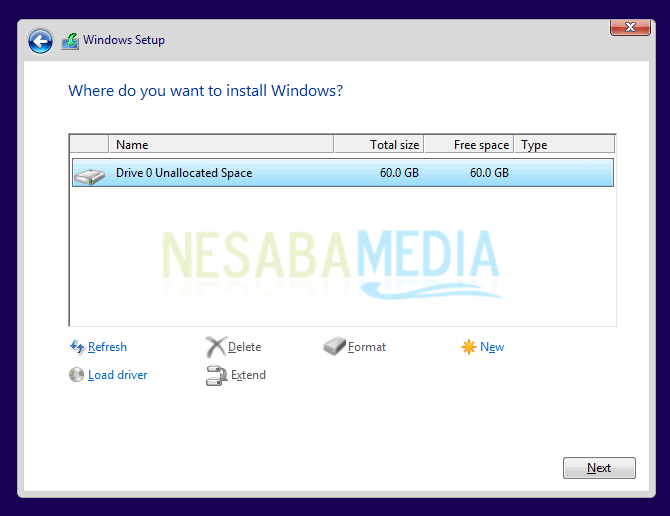
tahap partisi pada install ulang windows 8
9. Untuk membuat partisi baru, silakan pilih Drive options (advanced) > New, tentukan ukuran partisi tersebut sesuai selera, kemudian pilih Apply. Jika HDD anda berukuran 320/ 500 GB, saya sarankan beri ukuran 100GB karena partisi berikut ini merupakan partisi system (partisi C:).
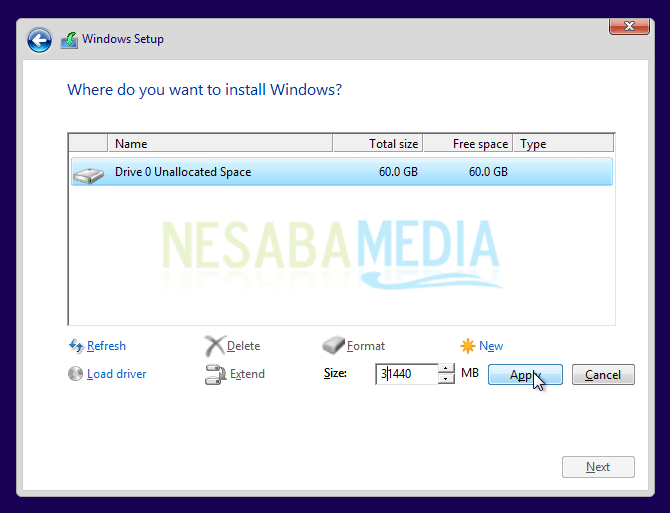
tentukan ukuran yang diinginkan
10. Selanjutnya pilih OK untuk pembuatan system reserved partition.
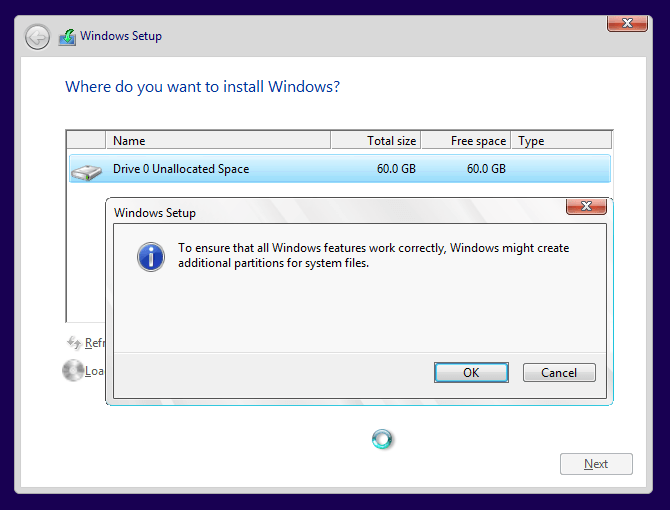
pilih Yes untuk pembuatan system reserved pada windows 8
11. Buat partisi baru lagi sesuai selera anda. Untuk langkah-langkahnya sama persis seperti pada langkah nomor 9 yaitu pilih Disk 0 Unallocated Space > New, lalu tentukan ukuran partisi tersebut, kemudian pilih Apply.
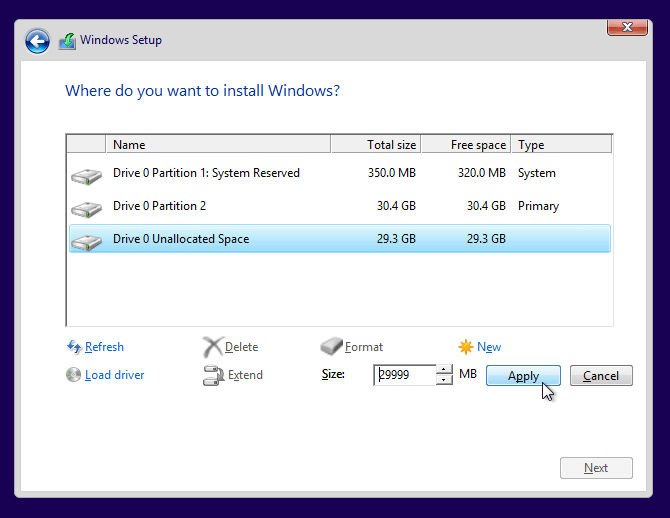
pilih New untuk membuat partisi baru lagi
12. Pilih Drive 0 Partition 2 (partisi C:) sebagai lokasi instalasi windows 8 nya, selanjutnya pilih Next.
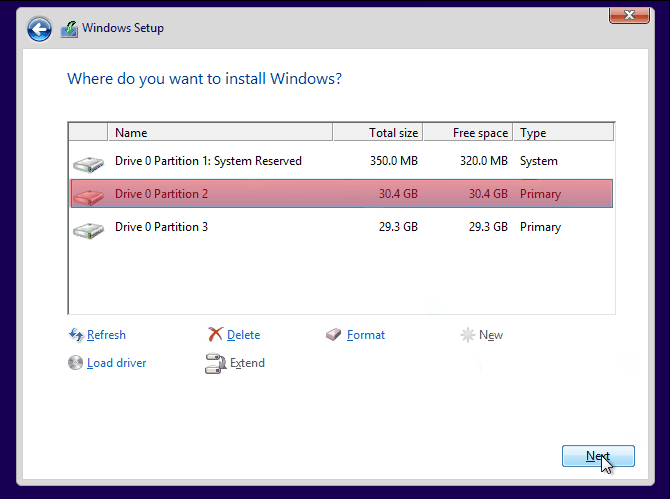
13. Pada step ini membutuhkan waktu kurang lebih 15 menitan dan komputer/ laptop anda akan restart beberapa kali selama proses berlangsung. Jadi jangan kuatir karena hal tersebut sebagian dari tahapan instalasi.
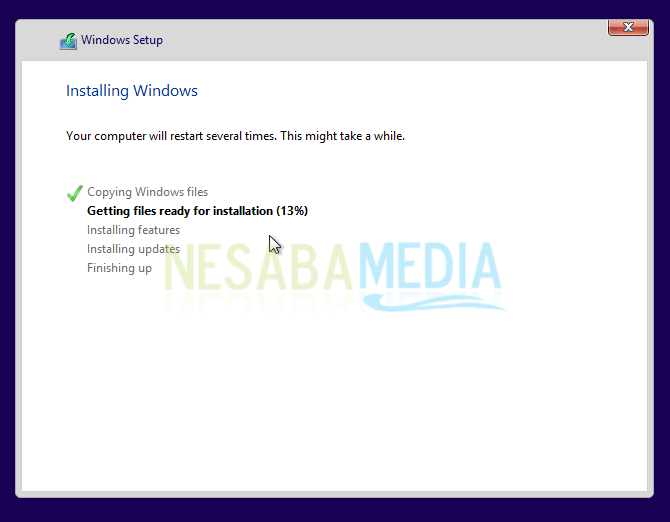
proses intalasi windows 8 berlangsung
14. Selanjutnya beri nama pada PC anda, kemudian pilih Next. Dalam tahap berikut ini, anda juga dapat mengatur warna tema sesuai selera anda.
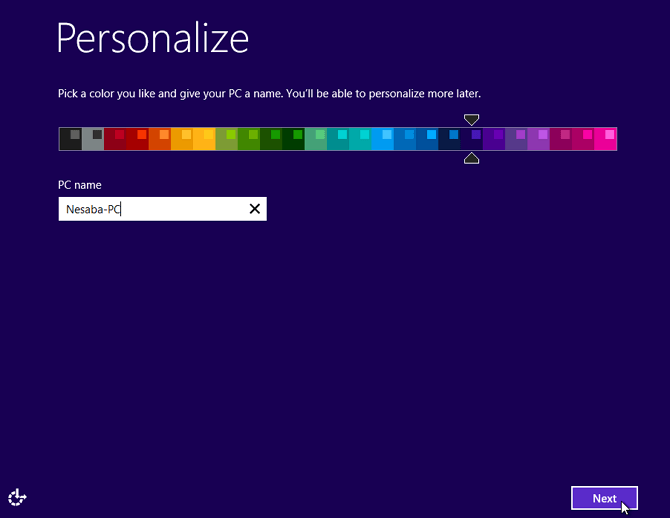
pilih latar warna yang diinginkan beserta masukkan nama PC windows 8
15. Selanjutnya pilih Use express setting.
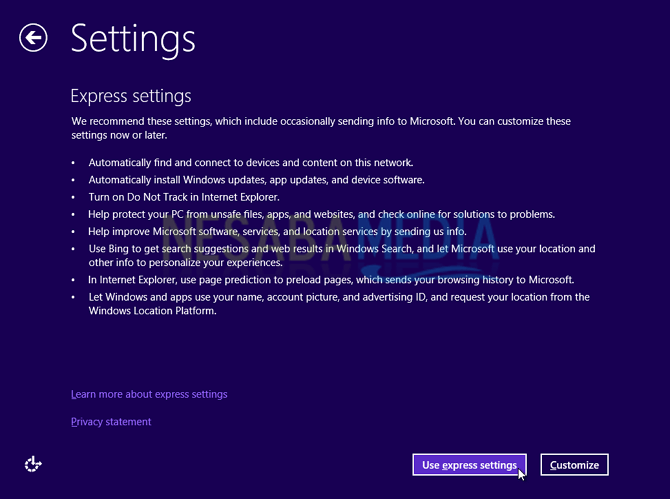
Pilih User Express Settings windows 8
16. Setelah itu pilih Create a local account.
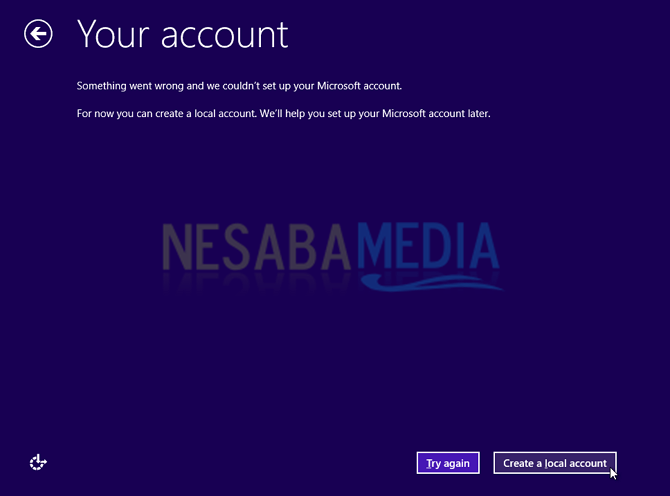
Pilih Local Account
17. Masukkan nama pengguna sekaligus passwordnya bila perlu. Tanpa password pun tidak masalah, tapi jika anda ingin agar tidak sembarangan orang dapat mengakses komputer/ laptop anda, sangat disarankan untuk memberinya password.
Untuk kolom Password hint, isikan kata atau kalimat yang memudahkan anda mengingat password anda. Selanjutnya pilih Finish.
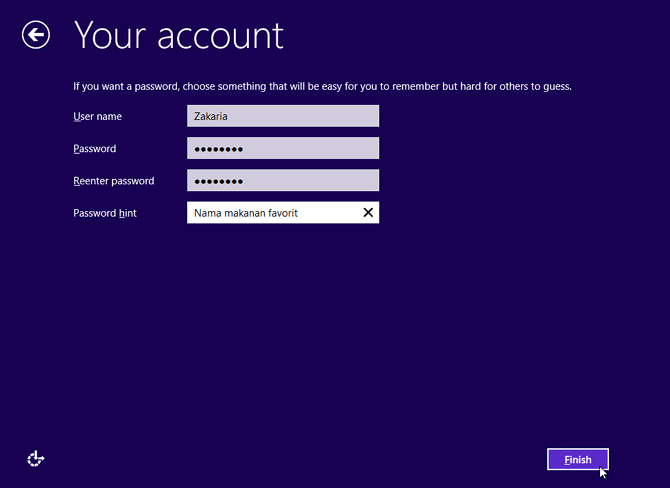
masukkan nama pengguna beserta password hint windows 8
18. Tunggu beberapa menit, setelah itu anda akan dibawa ke desktop anda.
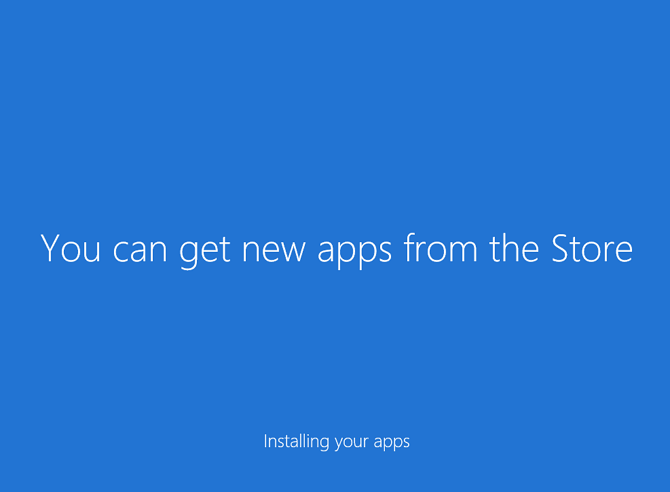
Tunggu beberapa saat windows 8
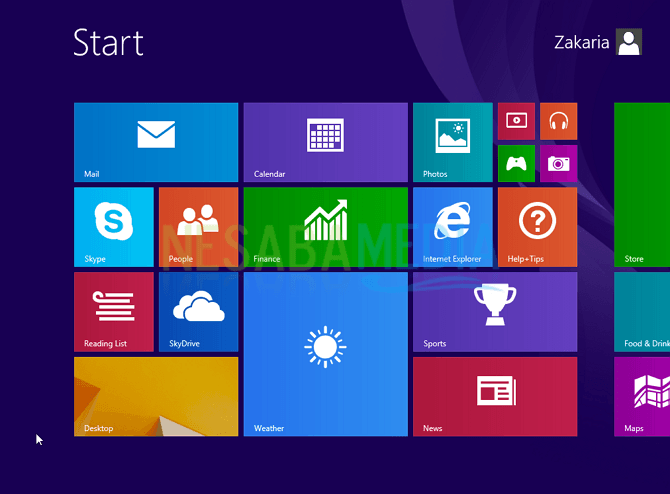
19. Selesai! Anda sudah berhasil menginstall windows 8 atau 8.1. Berikut tampilan Desktop dan Start Menu pada windows 8.
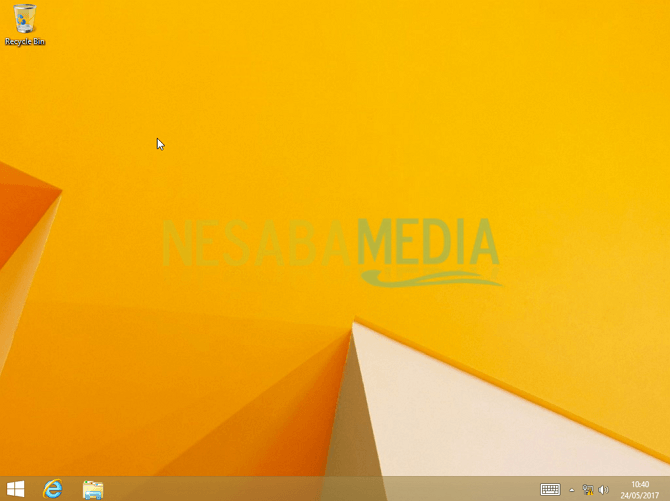
Tampilan desktop windows 8
Tampilan desktop
Tampilan start menu windows 8
Tampilan start menu
Tentunya ada beberapa hal yang harus anda lakukan setelah berhasil menginstall sistem operasi windows 8. 

Senin, 23 April 2018

CARA MENGISTAL WINDOWS 7

Artikel tutorial kali ini berisi tentang bagaimana cara menginstall (ulang) windows 7 pada komputer maupun laptop. Seperti yang kita ketahui bahwa windows 7 merupakan salah satu sistem operasi windows yang sangat populer saat ini.
Windows 7 sendiri dirilis untuk umum pada tahun 22 Oktober 2009. Meskipun terdapat versi yang lebih baru yaitu windows 8 dan windows 10, windows 7 tetap banyak di gemari oleh banyak orang.
Saya membuat artikel ini untuk membantu teman-teman yang belum tahu betul mengenai bagaimana cara menginstall windows 7 dengan baik dan benar.
Artikel ini saya tulis sebaik mungkin agar anda dapat memahami betul setiap langkah yang saya jelaskan.
Oh ya, jangan lupa untuk mempersiapkan hal-hal berikut ini :
  • Siapkan DVD Windows 7 terlebih dahulu, karena kita akan belajar cara menginstall windows 7 dari DVDROM.
  • Setting BIOS agar booting dari CD/ DVD.
  • Backup data-data penting terlebih dahulu
  • Apakah yang anda install adalah laptop ? Jika iya, saya sarankan colokkan charger laptop anda segera. Jangan sampai laptop kehabisan daya pada saat proses instalasi karena akan berdampak buruk pada laptop itu sendiri.
  • Siapkan camilan dan minuman karena artikel yang saya buat ini agak panjang hehehehe.

Setting BIOS agar Booting dari CD/ DVD

Umumnya komputer/ laptop biasanya booting pertama kali dari HDD. Maka dari itu, anda perlu mengaturnya terlebih dahulu agar booting pertama kali melalui CD/ DVD.
1. Nyalakan atau restart komputer/ laptop anda, kemudian tekan tombol DEL (Delete). Biasanya untuk masuk ke menu BIOS, tombol yang paling umum digunakan adalah DEL, F1, F2, atau Fn+F2, tergantung manufacturer laptop/ motherboard anda.
2. Akan muncul tampilan menu BIOS seperti gambar di bawah ini. Setelah itu, pindah ke tab Boot dengan menggunakan tombol ◄ ►.
pindah ke tab Boot
3. Anda akan melihat tampilan seperti dibawah ini. Seperti yang anda lihat pada gambar berikut, bahwa device yang berada di urutan teratas adalah HDD. Jadi komputer/ laptop anda akan melakukan booting pertama kali dari HDD.
arahkan CD ROM Drive paling atas
4. Agar bisa booting dari CD/ DVD, anda perlu menempatkan CD-ROM Drive berada di urutan teratas. Caranya dengan memilih CD-ROM Drive, kemudian geser menggunakan tombol +/-sampai berada di urutan teratas seperti gambar berikut.
pastikan cd rom paling atas
5. Jangan lupa untuk memasukkan DVD Windows 7 nya pada DVDROM. Kemudian tekan tombol F10 untuk menyimpan hasil setting sekaligus keluar dari menu BIOS.
simpan konfigurasi
Tidak semua komputer/ laptop memiliki jenis BIOS yang sama. Bisa jadi BIOS yang anda gunakan juga tidak sama dengan yang saya gunakan pada tutorial kali ini.
Untuk lebih jelasnya, silakan baca artikel saya mengenai pengertian, fungsi dan macam-macam BIOS.

Langkah-langkah Cara Menginstall Windows 7

Baiklah, setting BIOS agar booting dari CD/ DVD selesai. Sekarang waktunya instalasi windows 7. Menginstall windows 7 tidaklah sulit, silakan ikuti langkah-langkah berikut ini dengan seksama .
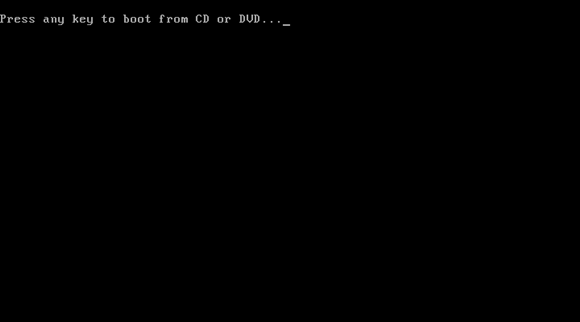
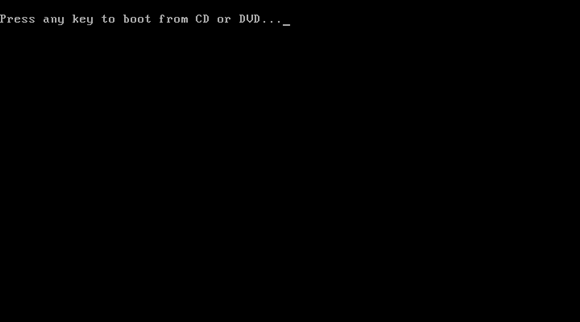
1. Langkah pertama, tekan sembarang tombol untuk memulai instalasi.
tekan sembarang tombol
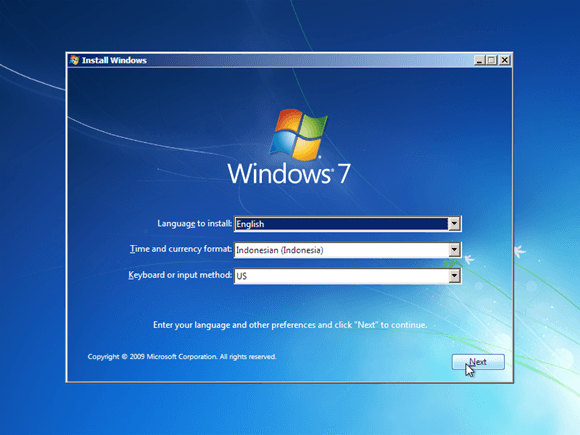
2. Silakan pilih Indonesian (Indonesia) pada Time and currency format. Untuk Language to install dan Keyboard or input method biarkan default. Kemudian pilih Next.
pilih bahasa dan format waktu sesuai lokasi
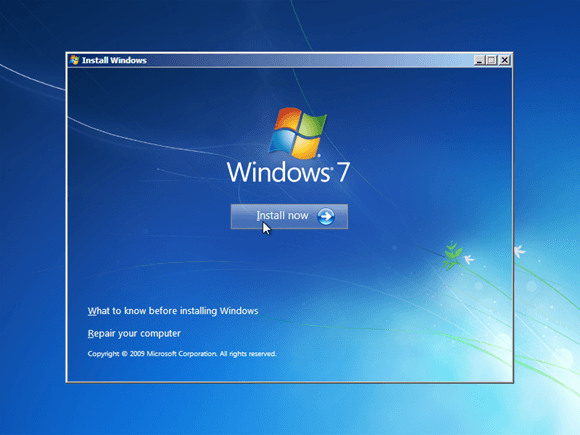
3. Untuk memulai instalasi windows 7. Pilih Install now.
pilih install now
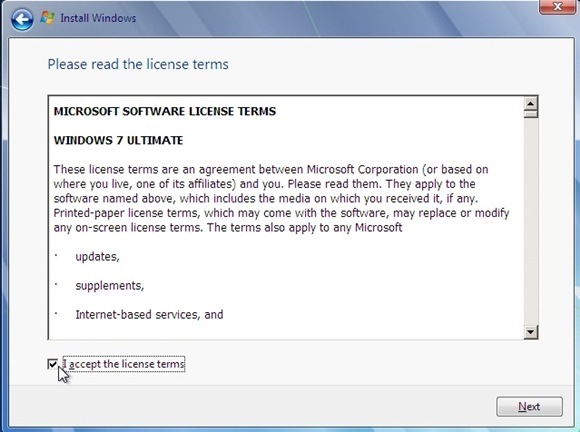
4. Centang I accepted the license terms, kemudian pilih Next.
centang I accept the license terms
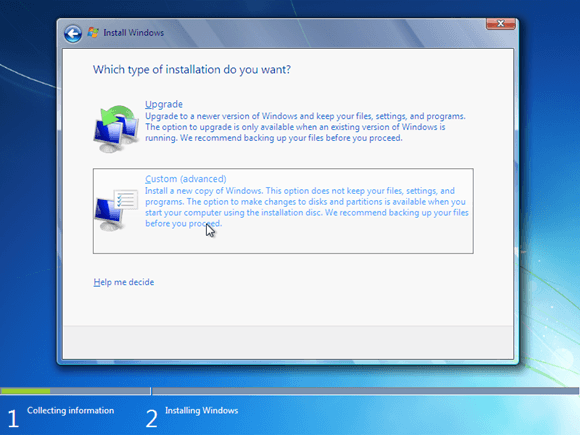
5. Saya anggap anda saat ini sedang belajar menginstall sistem operasi windows 7 untuk pertama kalinya. Jadi, silakan pilih Custom (advanced).
pilih custom
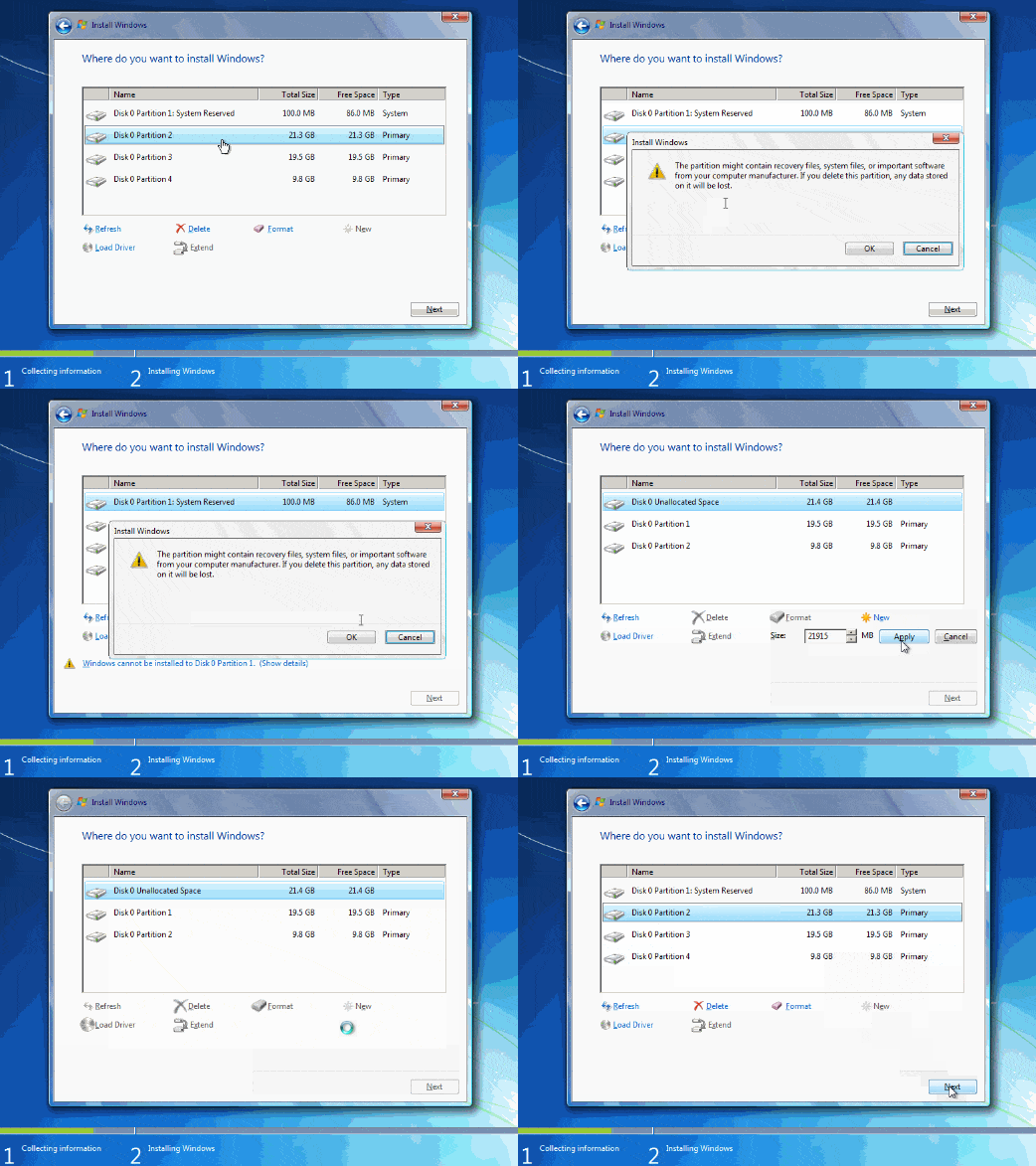
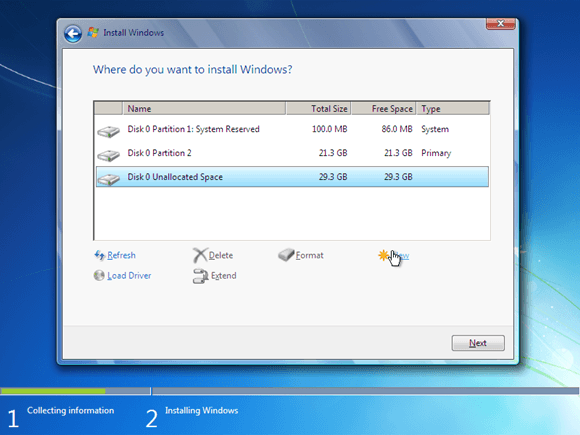
6. Jika anda ingin melakukan install ulang, downgrade maupun upgrade sistem operasi windows sekaligus ingin data-data pada partisi lain tidak hilang, cukup delete Disk 0 Partition 2 (partisi C:) dan Disk 0 Partition 1 : System Reserved, nanti otomatis kedua partisi yang anda delete tadi menjadi Unallocated Space.
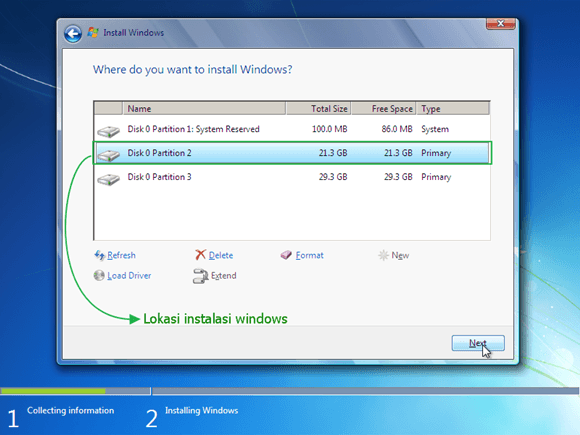
Silakan buat partisi baru lagi (secara otomotis, partisi tersebut menjadi Disk 0 Partition 2) dan jadikan Disk 0 Partition 2 sebagai lokasi instalasi windows 7, kemudian Next. Bingung? Simak gambar gif dibawah ini. (Jika anda menggunakan ponsel saat membaca tutorial ini, disarankan anda menggunakan browser Chrome atau Mozilla agar gambar gif bergerak dengan sempurna)
Bagi yang ingin melakukan install ulang, downgrade maupun upgrade ke windows 7 sekaligus tidak ingin data-data di partisi lain hilang, silakan lewati langkah nomor 7-10. Dan bagi anda yang pertama kali melakukan instalasi windows 7 sekaligus yang HDDnya masih mulus dan belum terinstall sistem operasi windows sebelumnya, silakan lewati langkah nomor 6 ini.
membuat partisi
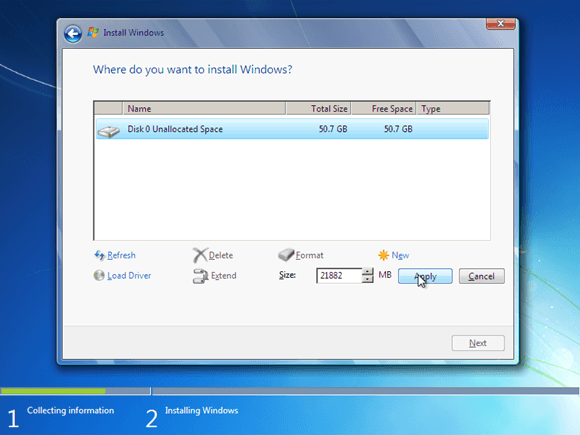
7. Langkah selanjutnya yaitu mempartisi ruang harddisk. Pilih Drive options (advanced) > New. Lalu tentukan ukuran partisi/ drive tersebut. Kemudian pilih Apply jika sudah selesai.
membuat partisi baru
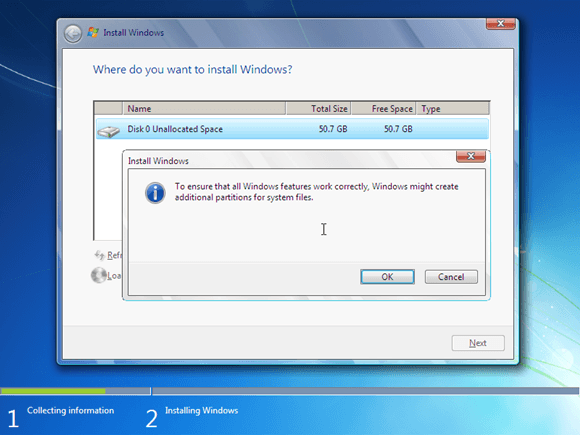
8. Pilih OK untuk pembuatan system files windows atau yang biasa disebut system reserved partition saja.
membuat system reserved partition
9. Silakan buat 2 partisi dengan cara yang sama seperti langkah nomor 7. Sebenarnya, berapa banyak partisi tergantung selera masing-masing. Pada tutorial kali ini, saya hanya membuat 2 partisi.
buat partisi sesuai selera
10. Silakan pilih Disk 0 Partition 2 sebagai lokasi instalasi windows. Kemudian pilih Next. Sebenarnya, anda bisa memilih lokasi instalasi dimana saja, tapi saya sarankan anda letakkan di Disk 0 Partition 2.
pilih lokasi instalasi
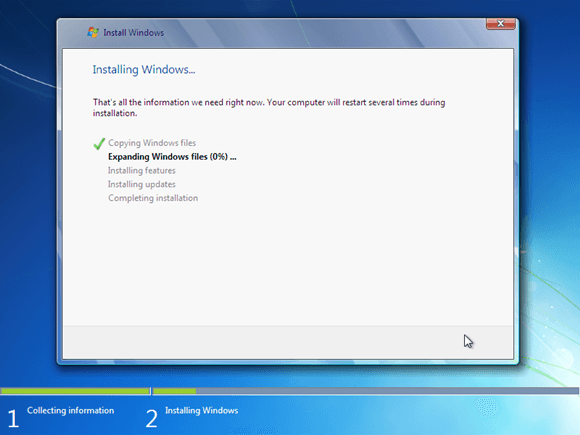
11. Proses instalasi windows 7 berlangsung. Proses ini memakan waktu kurang lebih 20 menit. Selama proses berlangsung, komputer akan reboot/ restart dengan sendirinya beberapa kali.
tunggu proses instalasi
12. Jangan tekan tombol apapun pada keyboard! Hal tersebut akan menyebabkan anda mengulangi proses instalasi dari awal.
jangan tekan tombol apapun
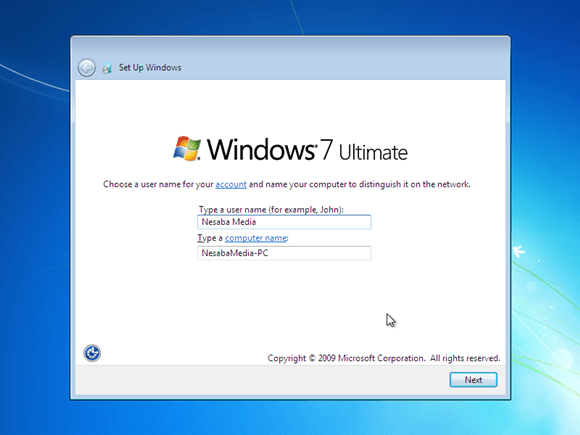
13. Langkah selanjutnya yaitu memasukkan nama pengguna dan nama komputer. Kemudian pilih Next.
beri nama pengguna dan PC
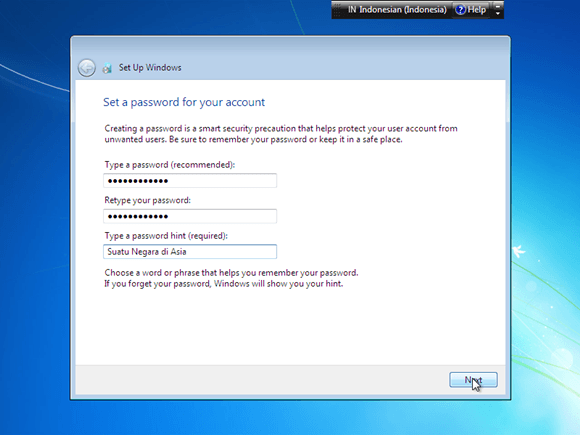
14. Langkah berikutnya yaitu membuat password untuk akun Windows. Saran saya, buatlah password yang kuat dengan kombinasi angka dan simbol. Sedangkan untuk password hint, isikan kata atau kalimat yang membantu anda mengingat password anda tersebut. Jika anda tidak ingin menambahkan password, biarkan saja kosong. Kemudian pilih Next.
beri password
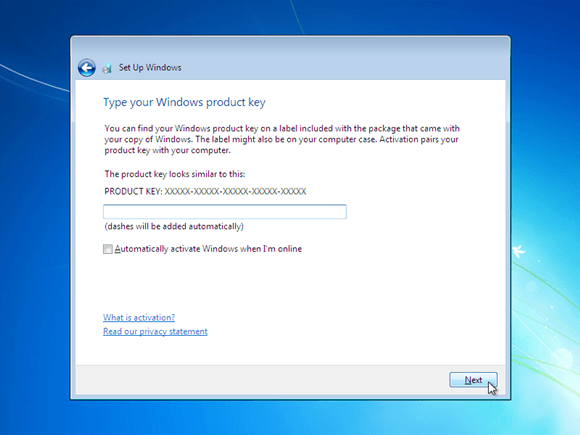
15. Silakan masukkan product key windows 7, kemudian pilih Next. Jika tidak mempunyai product key, anda bisa lewati langkah berikut ini tanpa memasukkan product key. Tetapi, tanpa aktivasi product key, anda hanya dapat menggunakan Windows 7 selama masa trial (30 hari). Selanjutnya pilih Next.
masukkan product key
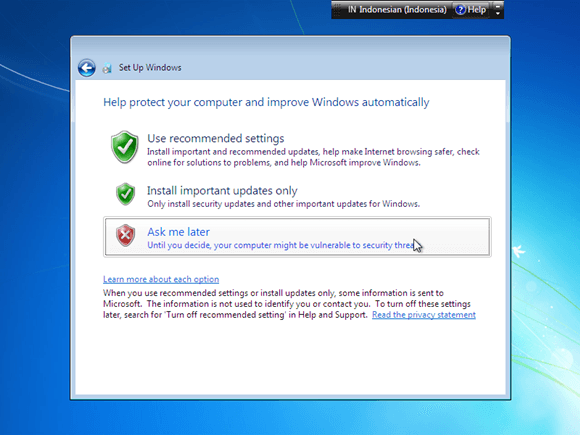
16. Untuk Windows Update, silakan pilih Ask me later. Anda bisa memilih Use recommended settings jika DVD windows 7 yang anda miliki original. Tetapi jika tidak, saya sangat menyarankan pilih Ask me later.
windows update
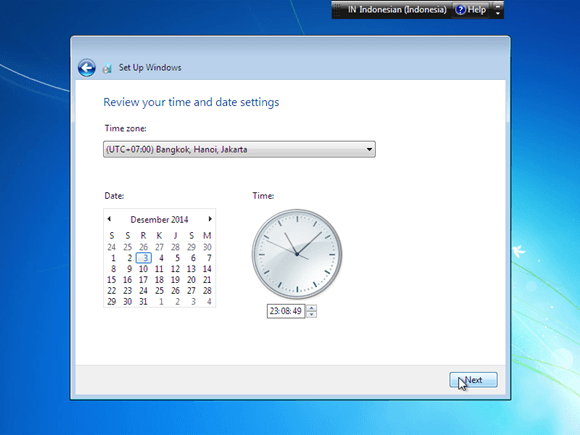
17. Untuk Time zone/ zona waktu. Pilih (UTC+07:00) Bangkok, Hanoi, Jakarta.
atur time zone
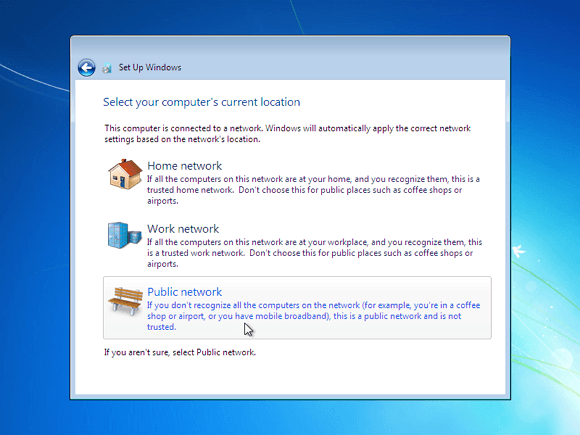
18. Langkah berikutnya yaitu menentukan lokasi jaringan. Silakan pilih Public Network.
pilih public network
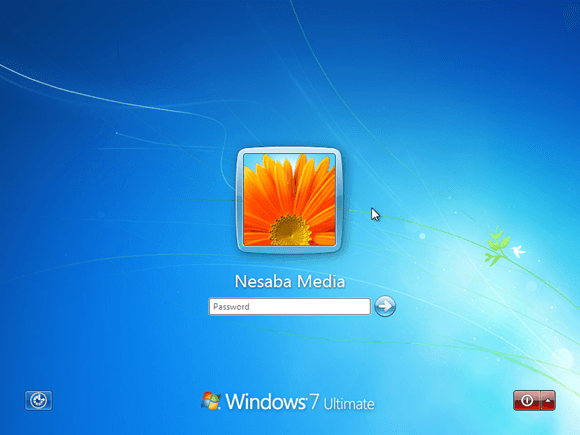
19. Jika anda menambahkan password untuk akun anda seperti pada langkah no. 14. Anda harus memasukkan password terlebih dahulu untuk masuk ke layar dekstop. Kemudian tekan tombol Enter.
login
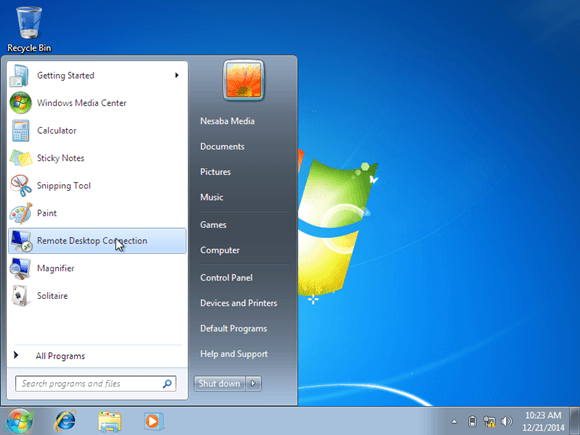
20. Well ! Proses instalasi windows 7 selesai. ðŸ™‚
tampilan dekstop

Penutup

Selain menginstall melalui DVDROM, anda juga bisa menginstall windows 7 dengan USB flashdisk dengan cara menjadikannya bootable flashdisk terlebih dahulu. Cara menginstallnya pun tidak jauh berbeda dengan menginstall melalui DVDROM.
Semoga tulisan sederhana saya ini bermanfaat dan juga mudah dipahami. Jangan lupa untuk melakukan lima hal dibawah ini setelah anda selesai melakukan instalasi windows 7.